6.2 SingleChildScrollView
SingleChildScrollView类似于Android中的ScrollView,它只能接收一个子组件,定义如下:
1SingleChildScrollView({
2  this.scrollDirection = Axis.vertical, //滚动方向,默认是垂直方向
3  this.reverse = false,
4  this.padding,
5  bool primary,
6  this.physics,
7  this.controller,
8  this.child,
9})除了上一节我们介绍过的可滚动组件的通用属性外,我们重点primary属性:它表示是否使用 widget 树中默认的PrimaryScrollController(MaterialApp 组件树中已经默认包含一个 PrimaryScrollController 了);当滑动方向为垂直方向(scrollDirection值为Axis.vertical)并且没有指定controller时,primary默认为true。
需要注意的是,通常SingleChildScrollView只应在期望的内容不会超过屏幕太多时使用,这是因为SingleChildScrollView不支持基于 Sliver 的延迟加载模型,所以如果预计视口可能包含超出屏幕尺寸太多的内容时,那么使用SingleChildScrollView将会非常昂贵(性能差),此时应该使用一些支持Sliver延迟加载的可滚动组件,如ListView。
示例
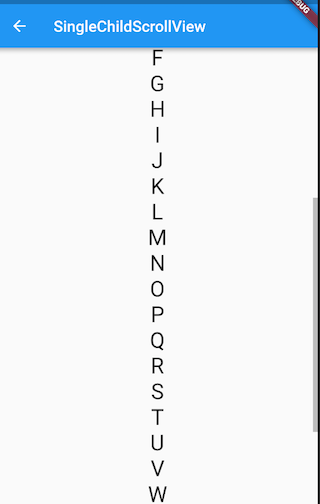
下面是一个将大写字母 A-Z 沿垂直方向显示的例子,由于垂直方向空间会超过屏幕视口高度,所以我们使用SingleChildScrollView:
1class SingleChildScrollViewTestRoute extends StatelessWidget {
2
3 Widget build(BuildContext context) {
4 String str = "ABCDEFGHIJKLMNOPQRSTUVWXYZ";
5 return Scrollbar( // 显示进度条
6 child: SingleChildScrollView(
7 padding: EdgeInsets.all(16.0),
8 child: Center(
9 child: Column(
10 //动态创建一个List<Widget>
11 children: str.split("")
12 //每一个字母都用一个Text显示,字体为原来的两倍
13 .map((c) => Text(c, textScaleFactor: 2.0,))
14 .toList(),
15 ),
16 ),
17 ),
18 );
19 }
20}运行效果如图6-1所示: