
9.4 Hero动画
自实现Hero动画
比如现在有一个头像组件,初始的时候是一个圆形的小图,我们想实现点击后查看大图的功能,为了有较好的体验,小图变成大图和大图变回小图时我们分别执行一个“飞行”过渡动画,效果如下所示:
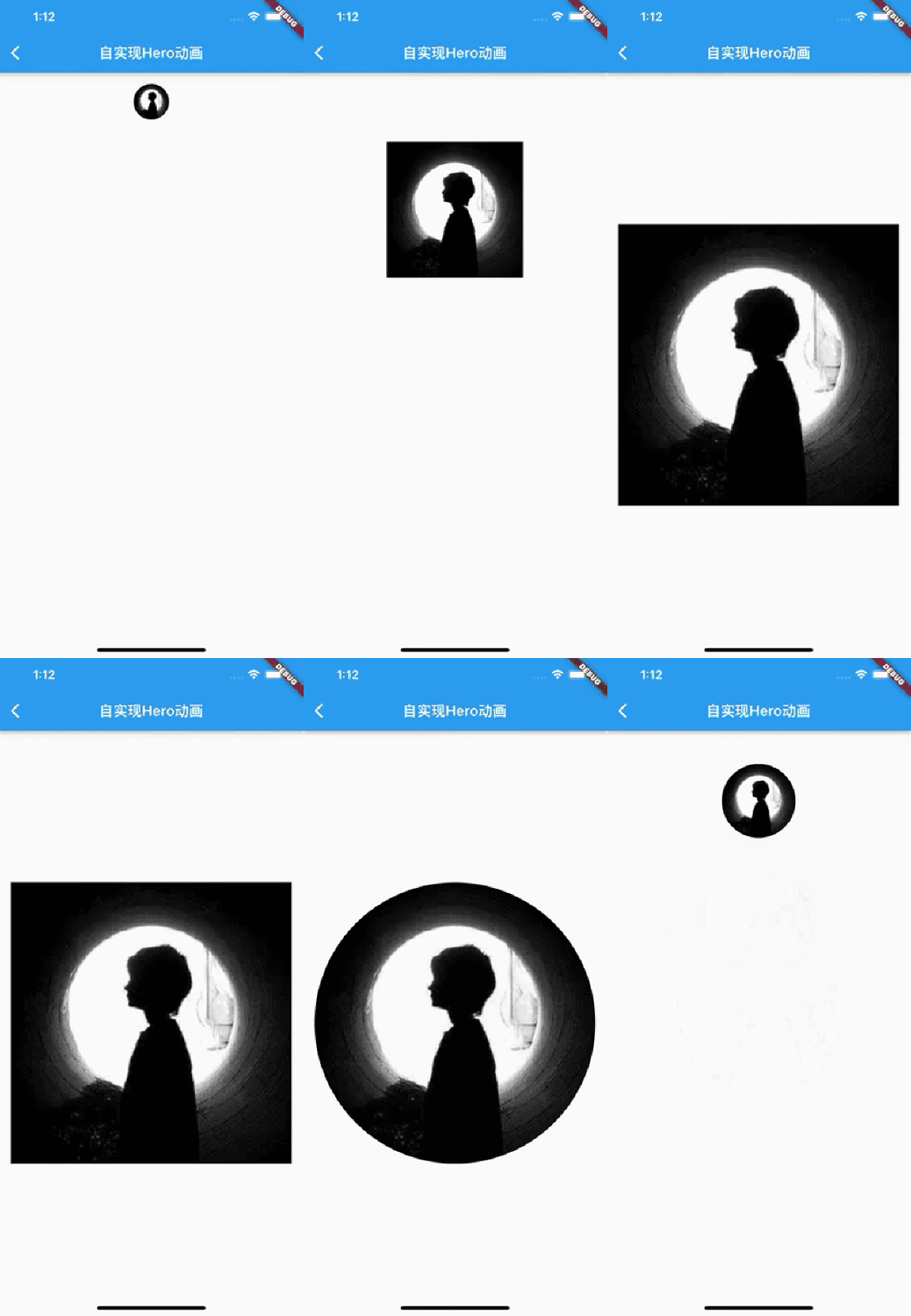
要实现上面的动画效果,最简单的方式就是使用 Flutter 的 Hero 动画,但是为了让读者理解 Hero 动画原理,我先不使用Hero 动画,而是通过之前章节所学的知识来实现一下这个效果。
简单分析后有一个思路:首先我们先确定小图和大图的位置和大小,动画的话用一个Stack,然后通过 Positioned 来设置每一帧的组件位置和大小,实现如下:
1
2class CustomHeroAnimation extends StatefulWidget {
3 const CustomHeroAnimation({Key? key}) : super(key: key);
4
5
6 _CustomHeroAnimationState createState() => _CustomHeroAnimationState();
7}
8
9class _CustomHeroAnimationState extends State<CustomHeroAnimation>
10 with SingleTickerProviderStateMixin {
11 late AnimationController _controller;
12
13 bool _animating = false;
14 AnimationStatus? _lastAnimationStatus;
15 late Animation _animation;
16
17 //两个组件在Stack中的rect
18 Rect? child1Rect;
19 Rect? child2Rect;
20
21
22 void initState() {
23 _controller =
24 AnimationController(vsync: this, duration: Duration(milliseconds: 200));
25 //应用curve
26 _animation = CurvedAnimation(
27 parent: _controller,
28 curve: Curves.easeIn,
29 );
30
31 _controller.addListener(() {
32 if (_controller.isCompleted || _controller.isDismissed) {
33 if (_animating) {
34 setState(() {
35 _animating = false;
36 });
37 }
38 } else {
39 _lastAnimationStatus = _controller.status;
40 }
41 });
42 super.initState();
43 }
44
45
46 void dispose() {
47 _controller.dispose();
48 super.dispose();
49 }
50
51
52 Widget build(BuildContext context) {
53 //小头像
54 final Widget child1 = wChild1();
55 //大头像
56 final Widget child2 = wChild2();
57
58 //是否展示小头像;只有在动画执行时、初始状态或者刚从大图变为小图时才应该显示小头像
59 bool showChild1 =
60 !_animating && _lastAnimationStatus != AnimationStatus.forward;
61
62 // 执行动画时的目标组件;如果是从小图变为大图,则目标组件是大图;反之则是小图
63 Widget targetWidget;
64 if (showChild1 || _controller.status == AnimationStatus.reverse) {
65 targetWidget = child1;
66 } else {
67 targetWidget = child2;
68 }
69
70 return LayoutBuilder(builder: (context, constraints) {
71 return SizedBox(
72 //我们让Stack 填满屏幕剩余空间
73 width: constraints.maxWidth,
74 height: constraints.maxHeight,
75 child: Stack(
76 alignment: AlignmentDirectional.topCenter,
77 children: [
78 if (showChild1)
79 AfterLayout(
80 //获取小图在Stack中占用的Rect信息
81 callback: (value) => child1Rect = _getRect(value),
82 child: child1,
83 ),
84 if (!showChild1)
85 AnimatedBuilder(
86 animation: _animation,
87 builder: (context, child) {
88 //求出 rect 插值
89 final rect = Rect.lerp(
90 child1Rect,
91 child2Rect,
92 _animation.value,
93 );
94 // 通过 Positioned 设置组件大小和位置
95 return Positioned.fromRect(rect: rect!, child: child!);
96 },
97 child: targetWidget,
98 ),
99 // 用于测量 child2 的大小,设置为全透明并且不能响应事件
100 IgnorePointer(
101 child: Center(
102 child: Opacity(
103 opacity: 0,
104 child: AfterLayout(
105 //获取大图在Stack中占用的Rect信息
106 callback: (value) => child2Rect = _getRect(value),
107 child: child2,
108 ),
109 ),
110 ),
111 ),
112 ],
113 ),
114 );
115 });
116 }
117
118 Widget wChild1() {
119 //点击后执行正向动画
120 return GestureDetector(
121 onTap: () {
122 setState(() {
123 _animating = true;
124 _controller.forward();
125 });
126 },
127 child: SizedBox(
128 width: 50,
129 child: ClipOval(child: Image.asset("imgs/avatar.png")),
130 ),
131 );
132 }
133
134 Widget wChild2() {
135 // 点击后执行反向动画
136 return GestureDetector(
137 onTap: () {
138 setState(() {
139 _animating = true;
140 _controller.reverse();
141 });
142 },
143 child: Image.asset("imgs/avatar.png", width: 400),
144 );
145 }
146
147 Rect _getRect(RenderAfterLayout renderAfterLayout) {
148 //我们需要获取的是AfterLayout子组件相对于Stack的Rect
149 return renderAfterLayout.localToGlobal(
150 Offset.zero,
151 //找到Stack对应的 RenderObject 对象
152 ancestor: context.findRenderObject(),
153 ) &
154 renderAfterLayout.size;
155 }
156}运行后点击头像就可以实现上图中的动画效果,注意,我们是通过自定义的 AfterLayout 组件来获取组件的 Rect 信息的,该组件在第四章介绍过,我们将在后面 Flutter 布局原理相关章节中详细介绍该组件原理。
可以看到,整个飞行动画的实现还是比较复杂的,但由于这种飞行动画在交互上会经常被用到,因此 Flutter 在框架层抽象了上述实现飞行动画的逻辑,提供了一种通用且简单的实现 Hero 动画的方式。
Flutter Hero动画
Hero 指的是可以在路由(页面)之间“飞行”的 widget,简单来说 Hero 动画就是在路由切换时,有一个共享的widget 可以在新旧路由间切换。由于共享的 widget 在新旧路由页面上的位置、外观可能有所差异,所以在路由切换时会从旧路逐渐过渡到新路由中的指定位置,这样就会产生一个 Hero 动画。
你可能多次看到过 hero 动画。例如,一个路由中显示待售商品的缩略图列表,选择一个条目会将其跳转到一个新路由,新路由中包含该商品的详细信息和“购买”按钮。 在Flutter中将图片从一个路由“飞”到另一个路由称为hero动画,尽管相同的动作有时也称为 共享元素转换。下面我们通过一个示例来体验一下 hero 动画。
为什么要将这种可飞行的共享组件称为hero(英雄),有一种说法是说美国文化中的超人是可以飞的,那是美国人心中的大英雄,还有漫威中的超级英雄基本上都是会飞的,所以Flutter开发人员就对这种“会飞的widget”就起了一个富有浪漫主义的名字hero。当然这种说法并非官方解释,但却很有意思。
示例
假设有两个路由A和B,他们的内容交互如下:
A:包含一个用户头像,圆形,点击后跳到B路由,可以查看大图。
B:显示用户头像原图,矩形。
在AB两个路由之间跳转的时候,用户头像会逐渐过渡到目标路由页的头像上,接下来我们先看看代码,然后再解析:
1class HeroAnimationRoute extends StatelessWidget {
2
3 Widget build(BuildContext context) {
4 return Container(
5 alignment: Alignment.topCenter,
6 child: Column(
7 children: <Widget>[
8 InkWell(
9 child: Hero(
10 tag: "avatar", //唯一标记,前后两个路由页Hero的tag必须相同
11 child: ClipOval(
12 child: Image.asset(
13 "imgs/avatar.png",
14 width: 50.0,
15 ),
16 ),
17 ),
18 onTap: () {
19 //打开B路由
20 Navigator.push(context, PageRouteBuilder(
21 pageBuilder: (
22 BuildContext context,
23 animation,
24 secondaryAnimation,
25 ) {
26 return FadeTransition(
27 opacity: animation,
28 child: Scaffold(
29 appBar: AppBar(
30 title: Text("原图"),
31 ),
32 body: HeroAnimationRouteB(),
33 ),
34 );
35 },
36 ));
37 },
38 ),
39 Padding(
40 padding: const EdgeInsets.only(top: 8.0),
41 child: Text("点击头像"),
42 )
43 ],
44 ),
45 );
46 }
47}路由B:
1class HeroAnimationRouteB extends StatelessWidget {
2
3 Widget build(BuildContext context) {
4 return Center(
5 child: Hero(
6 tag: "avatar", //唯一标记,前后两个路由页Hero的tag必须相同
7 child: Image.asset("imgs/avatar.png"),
8 ),
9 );
10 }
11}我们可以看到,实现 Hero 动画只需要用Hero组件将要共享的 widget 包装起来,并提供一个相同的 tag 即可,中间的过渡帧都是 Flutter 框架自动完成的。必须要注意, 前后路由页的共享Hero的 tag 必须是相同的,Flutter 框架内部正是通过 tag 来确定新旧路由页widget的对应关系的。
Hero 动画的原理比较简单,Flutter 框架知道新旧路由页中共享元素的位置和大小,所以根据这两个端点,在动画执行过程中求出过渡时的插值(中间态)即可,而感到幸运的是,这些事情不需要我们自己动手,Flutter 已经帮我们做了,实际上,Flutter Hero 动画的实现原理和我们在本章开始自实现的原理是差不多的,读者有兴趣可以去看 Hero 动画相关的源码。