
6.4 滚动监听及控制
在前几节中,我们介绍了Flutter中常用的可滚动组件,也说过可以用ScrollController来控制可滚动组件的滚动位置,本节先介绍一下ScrollController,然后以ListView为例,展示一下ScrollController的具体用法。最后,再介绍一下路由切换时如何来保存滚动位置。
6.4.1 ScrollController
ScrollController构造函数如下:
1ScrollController({
2  double initialScrollOffset = 0.0, //初始滚动位置
3  this.keepScrollOffset = true,//是否保存滚动位置
4  ...
5})我们介绍一下ScrollController常用的属性和方法:
offset:可滚动组件当前的滚动位置。jumpTo(double offset)、animateTo(double offset,...):这两个方法用于跳转到指定的位置,它们不同之处在于,后者在跳转时会执行一个动画,而前者不会。
ScrollController还有一些属性和方法,我们将在后面原理部分解释。
滚动监听
ScrollController间接继承自Listenable,我们可以根据ScrollController来监听滚动事件,如:
1controller.addListener(()=>print(controller.offset))示例
我们创建一个ListView,当滚动位置发生变化时,我们先打印出当前滚动位置,然后判断当前位置是否超过1000像素,如果超过则在屏幕右下角显示一个“返回顶部”的按钮,该按钮点击后可以使ListView恢复到初始位置;如果没有超过1000像素,则隐藏“返回顶部”按钮。代码如下:
1
2class ScrollControllerTestRoute extends StatefulWidget {
3
4 ScrollControllerTestRouteState createState() {
5 return ScrollControllerTestRouteState();
6 }
7}
8
9class ScrollControllerTestRouteState extends State<ScrollControllerTestRoute> {
10 ScrollController _controller = ScrollController();
11 bool showToTopBtn = false; //是否显示“返回到顶部”按钮
12
13
14 void initState() {
15 super.initState();
16 //监听滚动事件,打印滚动位置
17 _controller.addListener(() {
18 print(_controller.offset); //打印滚动位置
19 if (_controller.offset < 1000 && showToTopBtn) {
20 setState(() {
21 showToTopBtn = false;
22 });
23 } else if (_controller.offset >= 1000 && showToTopBtn == false) {
24 setState(() {
25 showToTopBtn = true;
26 });
27 }
28 });
29 }
30
31
32 void dispose() {
33 //为了避免内存泄露,需要调用_controller.dispose
34 _controller.dispose();
35 super.dispose();
36 }
37
38
39 Widget build(BuildContext context) {
40 return Scaffold(
41 appBar: AppBar(title: Text("滚动控制")),
42 body: Scrollbar(
43 child: ListView.builder(
44 itemCount: 100,
45 itemExtent: 50.0, //列表项高度固定时,显式指定高度是一个好习惯(性能消耗小)
46 controller: _controller,
47 itemBuilder: (context, index) {
48 return ListTile(title: Text("$index"),);
49 }
50 ),
51 ),
52 floatingActionButton: !showToTopBtn ? null : FloatingActionButton(
53 child: Icon(Icons.arrow_upward),
54 onPressed: () {
55 //返回到顶部时执行动画
56 _controller.animateTo(
57 .0,
58 duration: Duration(milliseconds: 200),
59 curve: Curves.ease,
60 );
61 }
62 ),
63 );
64 }
65}代码说明已经包含在注释里,下面我们看看运行效果:
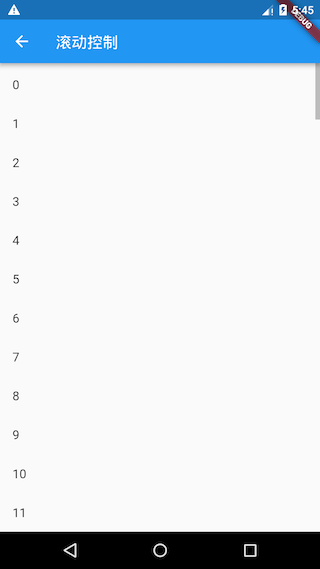
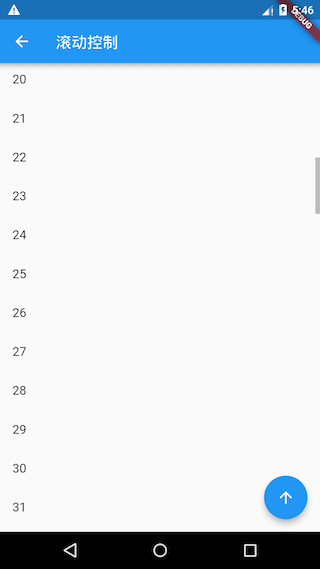
由于列表项高度为 50 像素,当滑动到第 20 个列表项后,右下角 “返回顶部” 按钮会显示,点击该按钮,ListView 会在返回顶部的过程中执行一个滚动动画,动画时间是 200 毫秒,动画曲线是 Curves.ease,关于动画的详细内容我们将在后面“动画”一章中详细介绍。
滚动位置恢复
PageStorage是一个用于保存页面(路由)相关数据的组件,它并不会影响子树的UI外观,其实,PageStorage是一个功能型组件,它拥有一个存储桶(bucket),子树中的Widget可以通过指定不同的PageStorageKey来存储各自的数据或状态。
每次滚动结束,可滚动组件都会将滚动位置offset存储到PageStorage中,当可滚动组件重新创建时再恢复。如果ScrollController.keepScrollOffset为false,则滚动位置将不会被存储,可滚动组件重新创建时会使用ScrollController.initialScrollOffset;ScrollController.keepScrollOffset为true时,可滚动组件在第一次创建时,会滚动到initialScrollOffset处,因为这时还没有存储过滚动位置。在接下来的滚动中就会存储、恢复滚动位置,而initialScrollOffset会被忽略。
当一个路由中包含多个可滚动组件时,如果你发现在进行一些跳转或切换操作后,滚动位置不能正确恢复,这时你可以通过显式指定PageStorageKey来分别跟踪不同的可滚动组件的位置,如:
1ListView(key: PageStorageKey(1), ... );
2...
3ListView(key: PageStorageKey(2), ... );不同的PageStorageKey,需要不同的值,这样才可以为不同可滚动组件保存其滚动位置。
注意:一个路由中包含多个可滚动组件时,如果要分别跟踪它们的滚动位置,并非一定就得给他们分别提供
PageStorageKey。这是因为Scrollable本身是一个StatefulWidget,它的状态中也会保存当前滚动位置,所以,只要可滚动组件本身没有被从树上detach掉,那么其State就不会销毁(dispose),滚动位置就不会丢失。只有当Widget发生结构变化,导致可滚动组件的State销毁或重新构建时才会丢失状态,这种情况就需要显式指定PageStorageKey,通过PageStorage来存储滚动位置,一个典型的场景是在使用TabBarView时,在Tab发生切换时,Tab页中的可滚动组件的State就会销毁,这时如果想恢复滚动位置就需要指定PageStorageKey。
ScrollPosition
ScrollPosition是用来保存可滚动组件的滚动位置的。一个ScrollController对象可以同时被多个可滚动组件使用,ScrollController会为每一个可滚动组件创建一个ScrollPosition对象,这些ScrollPosition保存在ScrollController的positions属性中(List<ScrollPosition>)。ScrollPosition是真正保存滑动位置信息的对象,offset只是一个便捷属性:
1double get offset => position.pixels;一个ScrollController虽然可以对应多个可滚动组件,但是有一些操作,如读取滚动位置offset,则需要一对一!但是我们仍然可以在一对多的情况下,通过其它方法读取滚动位置,举个例子,假设一个ScrollController同时被两个可滚动组件使用,那么我们可以通过如下方式分别读取他们的滚动位置:
1...
2controller.positions.elementAt(0).pixels
3controller.positions.elementAt(1).pixels
4... 我们可以通过controller.positions.length来确定controller被几个可滚动组件使用。
ScrollPosition的方法
ScrollPosition有两个常用方法:animateTo() 和 jumpTo(),它们是真正来控制跳转滚动位置的方法,ScrollController的这两个同名方法,内部最终都会调用ScrollPosition的。
ScrollController控制原理
我们来介绍一下ScrollController的另外三个方法:
1ScrollPosition createScrollPosition(
2    ScrollPhysics physics,
3    ScrollContext context,
4    ScrollPosition oldPosition);
5void attach(ScrollPosition position) ;
6void detach(ScrollPosition position) ;当ScrollController和可滚动组件关联时,可滚动组件首先会调用ScrollController的createScrollPosition()方法来创建一个ScrollPosition来存储滚动位置信息,接着,可滚动组件会调用attach()方法,将创建的ScrollPosition添加到ScrollController的positions属性中,这一步称为“注册位置”,只有注册后animateTo() 和 jumpTo()才可以被调用。
当可滚动组件销毁时,会调用ScrollController的detach()方法,将其ScrollPosition对象从ScrollController的positions属性中移除,这一步称为“注销位置”,注销后animateTo() 和 jumpTo() 将不能再被调用。
需要注意的是,ScrollController的animateTo() 和 jumpTo()内部会调用所有ScrollPosition的animateTo() 和 jumpTo(),以实现所有和该ScrollController关联的可滚动组件都滚动到指定的位置。
6.4.2 滚动监听
Flutter Widget树中子Widget可以通过发送通知(Notification)与父(包括祖先)Widget通信。父级组件可以通过NotificationListener组件来监听自己关注的通知,这种通信方式类似于Web开发中浏览器的事件冒泡,我们在Flutter中沿用“冒泡”这个术语,关于通知冒泡我们将在后面“事件处理与通知”一章中详细介绍。
可滚动组件在滚动时会发送ScrollNotification类型的通知,ScrollBar正是通过监听滚动通知来实现的。通过NotificationListener监听滚动事件和通过ScrollController有两个主要的不同:
- 通过NotificationListener可以在从可滚动组件到widget树根之间任意位置都能监听。而
ScrollController只能和具体的可滚动组件关联后才可以。 - 收到滚动事件后获得的信息不同;
NotificationListener在收到滚动事件时,通知中会携带当前滚动位置和ViewPort的一些信息,而ScrollController只能获取当前滚动位置。
示例
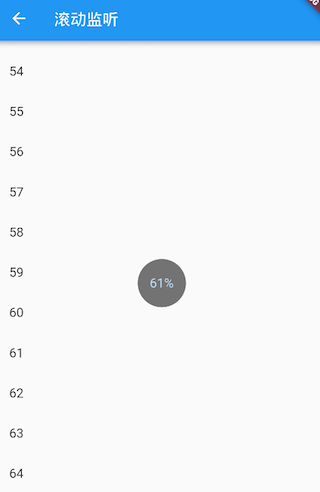
下面,我们监听ListView的滚动通知,然后显示当前滚动进度百分比:
1import 'package:flutter/material.dart';
2
3class ScrollNotificationTestRoute extends StatefulWidget {
4
5 _ScrollNotificationTestRouteState createState() =>
6 _ScrollNotificationTestRouteState();
7}
8
9class _ScrollNotificationTestRouteState
10 extends State<ScrollNotificationTestRoute> {
11 String _progress = "0%"; //保存进度百分比
12
13
14 Widget build(BuildContext context) {
15 return Scrollbar(
16 //进度条
17 // 监听滚动通知
18 child: NotificationListener<ScrollNotification>(
19 onNotification: (ScrollNotification notification) {
20 double progress = notification.metrics.pixels /
21 notification.metrics.maxScrollExtent;
22 //重新构建
23 setState(() {
24 _progress = "${(progress * 100).toInt()}%";
25 });
26 print("BottomEdge: ${notification.metrics.extentAfter == 0}");
27 return false;
28 //return true; //放开此行注释后,进度条将失效
29 },
30 child: Stack(
31 alignment: Alignment.center,
32 children: <Widget>[
33 ListView.builder(
34 itemCount: 100,
35 itemExtent: 50.0,
36 itemBuilder: (context, index) => ListTile(title: Text("$index")),
37 ),
38 CircleAvatar(
39 //显示进度百分比
40 radius: 30.0,
41 child: Text(_progress),
42 backgroundColor: Colors.black54,
43 )
44 ],
45 ),
46 ),
47 );
48 }
49}运行结果如图6-16所示:
在接收到滚动事件时,参数类型为ScrollNotification,它包括一个metrics属性,它的类型是ScrollMetrics,该属性包含当前ViewPort及滚动位置等信息:
pixels:当前滚动位置。maxScrollExtent:最大可滚动长度。extentBefore:滑出ViewPort顶部的长度;此示例中相当于顶部滑出屏幕上方的列表长度。extentInside:ViewPort内部长度;此示例中屏幕显示的列表部分的长度。extentAfter:列表中未滑入ViewPort部分的长度;此示例中列表底部未显示到屏幕范围部分的长度。atEdge:是否滑到了可滚动组件的边界(此示例中相当于列表顶或底部)。
ScrollMetrics还有一些其它属性,读者可以自行查阅API文档。