
9.2 动画基本结构及状态监听
9.2.1 动画基本结构
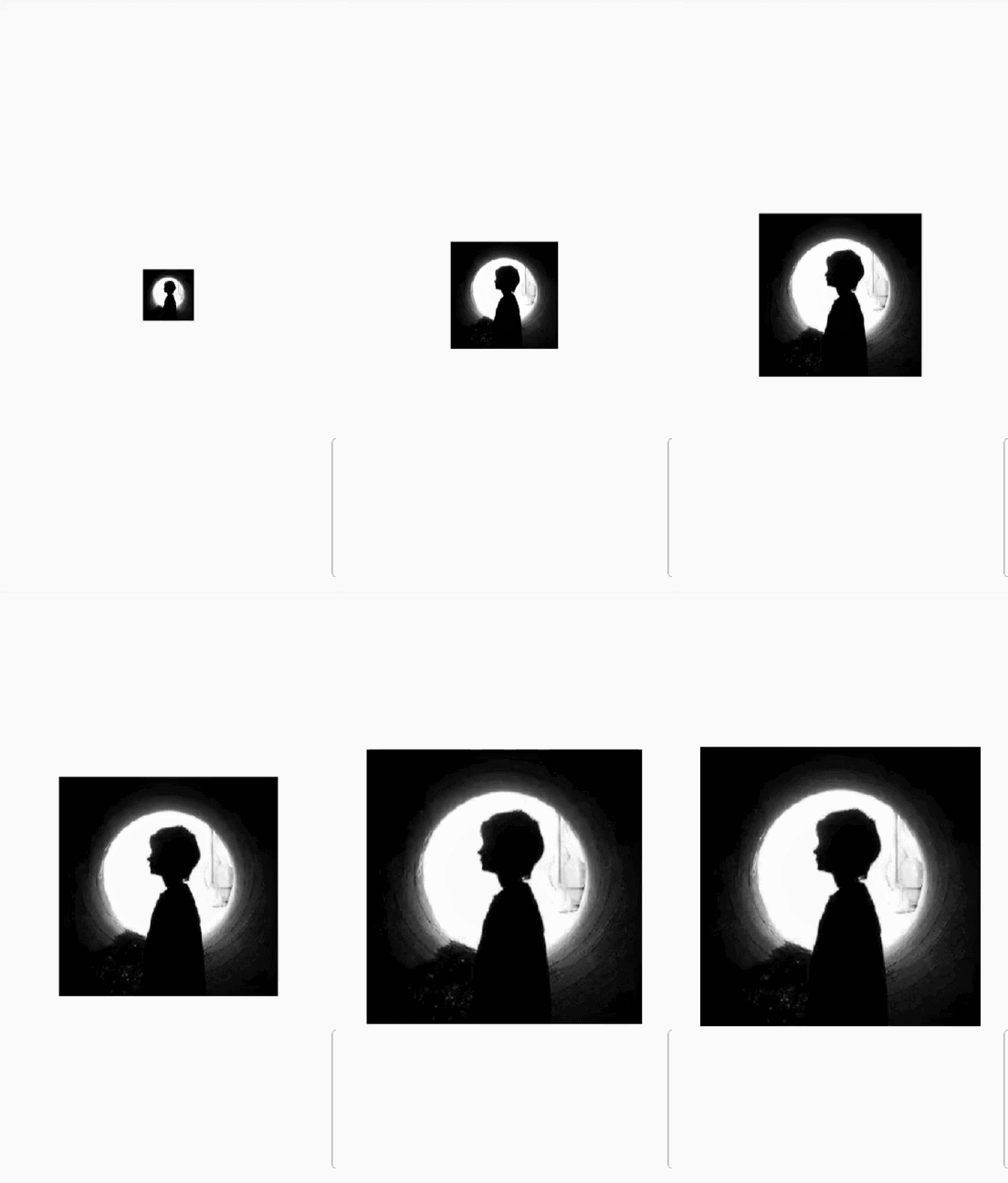
在Flutter中我们可以通过多种方式来实现动画,下面通过一个图片逐渐放大示例的不同实现来演示Flutter中动画的不同实现方式的区别。
基础版本
下面我们演示一下最基础的动画实现方式:
1class ScaleAnimationRoute extends StatefulWidget {
2
3 _ScaleAnimationRouteState createState() => _ScaleAnimationRouteState();
4}
5
6//需要继承TickerProvider,如果有多个AnimationController,则应该使用TickerProviderStateMixin。
7class _ScaleAnimationRouteState extends State<ScaleAnimationRoute>
8 with SingleTickerProviderStateMixin {
9 late Animation<double> animation;
10 late AnimationController controller;
11
12 initState() {
13 super.initState();
14 controller = AnimationController(
15 duration: const Duration(seconds: 2),
16 vsync: this,
17 );
18
19 //匀速
20 //图片宽高从0变到300
21 animation = Tween(begin: 0.0, end: 300.0).animate(controller)
22 ..addListener(() {
23 setState(() => {});
24 });
25
26 //启动动画(正向执行)
27 controller.forward();
28 }
29
30
31 Widget build(BuildContext context) {
32 return Center(
33 child: Image.asset(
34 "imgs/avatar.png",
35 width: animation.value,
36 height: animation.value,
37 ),
38 );
39 }
40
41 dispose() {
42 //路由销毁时需要释放动画资源
43 controller.dispose();
44 super.dispose();
45 }
46}上面代码中addListener()函数调用了setState(),所以每次动画生成一个新的数字时,当前帧被标记为脏(dirty),这会导致widget的build()方法再次被调用,而在build()中,改变Image的宽高,因为它的高度和宽度现在使用的是animation.value ,所以就会逐渐放大。值得注意的是动画完成时要释放控制器(调用dispose()方法)以防止内存泄漏。
上面的例子中并没有指定Curve,所以放大的过程是线性的(匀速),下面我们指定一个Curve,来实现一个类似于弹簧效果的动画过程,我们只需要将initState中的代码改为下面这样即可:
1  initState() {
2    super.initState();
3    controller = AnimationController(
4        duration: const Duration(seconds: 3), vsync: this);
5    //使用弹性曲线
6    animation=CurvedAnimation(parent: controller, curve: Curves.bounceIn);
7    //图片宽高从0变到300
8    animation = Tween(begin: 0.0, end: 300.0).animate(animation)
9      ..addListener(() {
10        setState(() => {});
11      });
12    //启动动画
13    controller.forward();
14  }
运行后效果如下:
使用AnimatedWidget简化
细心的读者可能已经发现上面示例中通过addListener()和setState() 来更新UI这一步其实是通用的,如果每个动画中都加这么一句是比较繁琐的。AnimatedWidget类封装了调用setState()的细节,并允许我们将 widget 分离出来,重构后的代码如下:
1import 'package:flutter/material.dart';
2
3class AnimatedImage extends AnimatedWidget {
4 AnimatedImage({
5 Key? key,
6 required Animation<double> animation,
7 }) : super(key: key, listenable: animation);
8
9 Widget build(BuildContext context) {
10 final animation = listenable as Animation<double>;
11 return Center(
12 child: Image.asset(
13 "imgs/avatar.png",
14 width: animation.value,
15 height: animation.value,
16 ),
17 );
18 }
19}
20
21class ScaleAnimationRoute1 extends StatefulWidget {
22
23 _ScaleAnimationRouteState createState() => _ScaleAnimationRouteState();
24}
25
26class _ScaleAnimationRouteState extends State<ScaleAnimationRoute1>
27 with SingleTickerProviderStateMixin {
28 late Animation<double> animation;
29 late AnimationController controller;
30
31 initState() {
32 super.initState();
33 controller = AnimationController(
34 duration: const Duration(seconds: 2), vsync: this);
35 //图片宽高从0变到300
36 animation = Tween(begin: 0.0, end: 300.0).animate(controller);
37 //启动动画
38 controller.forward();
39 }
40
41
42 Widget build(BuildContext context) {
43 return AnimatedImage(
44 animation: animation,
45 );
46 }
47
48 dispose() {
49 //路由销毁时需要释放动画资源
50 controller.dispose();
51 super.dispose();
52 }
53}用AnimatedBuilder重构
用AnimatedWidget 可以从动画中分离出 widget,而动画的渲染过程(即设置宽高)仍然在AnimatedWidget 中,假设如果我们再添加一个 widget 透明度变化的动画,那么我们需要再实现一个AnimatedWidget,这样不是很优雅,如果我们能把渲染过程也抽象出来,那就会好很多,而AnimatedBuilder正是将渲染逻辑分离出来, 上面的 build 方法中的代码可以改为:
1
2Widget build(BuildContext context) {
3 //return AnimatedImage(animation: animation,);
4 return AnimatedBuilder(
5 animation: animation,
6 child: Image.asset("imgs/avatar.png"),
7 builder: (BuildContext ctx, child) {
8 return Center(
9 child: Container(
10 height: animation.value,
11 width: animation.value,
12 child: child,
13 ),
14 );
15 },
16 );
17}上面的代码中有一个迷惑的问题是,child看起来像被指定了两次。但实际发生的事情是:将外部引用child传递给AnimatedBuilder后,AnimatedBuilder再将其传递给匿名构造器, 然后将该对象用作其子对象。最终的结果是AnimatedBuilder返回的对象插入到 widget 树中。
也许你会说这和我们刚开始的示例差不了多少,其实它会带来三个好处:
不用显式的去添加帧监听器,然后再调用
setState()了,这个好处和AnimatedWidget是一样的。更好的性能:因为动画每一帧需要构建的 widget 的范围缩小了,如果没有
builder,setState()将会在父组件上下文中调用,这将会导致父组件的build方法重新调用;而有了builder之后,只会导致动画widget自身的build重新调用,避免不必要的rebuild。通过
AnimatedBuilder可以封装常见的过渡效果来复用动画。下面我们通过封装一个GrowTransition来说明,它可以对子widget实现放大动画:1class GrowTransition extends StatelessWidget { 2 GrowTransition({ 3 required this.animation, 4 this.child, 5 }); 6 7 final Widget? child; 8 final Animation<double> animation; 9 10 Widget build(BuildContext context) { 11 return Center( 12 child: AnimatedBuilder( 13 animation: animation, 14 builder: (BuildContext context, child) { 15 return Container( 16 height: animation.value, 17 width: animation.value, 18 child: child, 19 ); 20 }, 21 child: child, 22 ), 23 ); 24 } 25}这样,最初的示例就可以改为:
1...
2Widget build(BuildContext context) {
3  return GrowTransition(
4    child: Image.asset("images/avatar.png"),
5    animation: animation,
6  );
7}
Flutter中正是通过这种方式封装了很多动画,如:FadeTransition、ScaleTransition、SizeTransition等,很多时候都可以复用这些预置的过渡类。
9.2.2 动画状态监听
上面说过,我们可以通过Animation的addStatusListener()方法来添加动画状态改变监听器。Flutter中,有四种动画状态,在AnimationStatus枚举类中定义,下面我们逐个说明:
| 枚举值 | 含义 |
|---|---|
dismissed | 动画在起始点停止 |
forward | 动画正在正向执行 |
reverse | 动画正在反向执行 |
completed | 动画在终点停止 |
示例
我们将上面图片放大的示例改为先放大再缩小再放大……这样的循环动画。要实现这种效果,我们只需要监听动画状态的改变即可,即:在动画正向执行结束时反转动画,在动画反向执行结束时再正向执行动画。代码如下:
1  initState() {
2    super.initState();
3    controller = AnimationController(
4      duration: const Duration(seconds: 1),
5      vsync: this,
6    );
7    //图片宽高从0变到300
8    animation = Tween(begin: 0.0, end: 300.0).animate(controller);
9    animation.addStatusListener((status) {
10      if (status == AnimationStatus.completed) {
11        //动画执行结束时反向执行动画
12        controller.reverse();
13      } else if (status == AnimationStatus.dismissed) {
14        //动画恢复到初始状态时执行动画(正向)
15        controller.forward();
16      }
17    });
18
19    //启动动画(正向)
20    controller.forward();
21  }