
6.11 自定义 Sliver
本节将通过自定义两个Sliver,来说明Sliver 布局协议和自定义 Sliver 的具体过程。
6.11.1 Sliver 布局协议
Sliver 的布局协议如下:
- Viewport 将当前布局和配置信息通过 SliverConstraints 传递给 Sliver。
- Sliver 确定自身的位置、绘制等信息,保存在 geometry 中(一个 SliverGeometry 类型的对象)。
- Viewport 读取 geometry 中的信息来对 Sliver 进行布局和绘制。
可以看到,这个过程有两个重要的对象 SliverConstraints 和 SliverGeometry ,我们先看看 SliverConstraints 的定义:
1class SliverConstraints extends Constraints {
2    //主轴方向
3    AxisDirection? axisDirection;
4    //Sliver 沿着主轴从列表的哪个方向插入?枚举类型,正向或反向
5    GrowthDirection? growthDirection;
6    //用户滑动方向
7    ScrollDirection? userScrollDirection;
8    //当前Sliver理论上(可能会固定在顶部)已经滑出可视区域的总偏移
9    double? scrollOffset;
10    //当前Sliver之前的Sliver占据的总高度,因为列表是懒加载,如果不能预估时,该值为double.infinity
11    double? precedingScrollExtent;
12    //上一个 sliver 覆盖当前 sliver 的大小,通常在 sliver 是 pinned/floating
13    //或者处于列表头尾时有效,我们在后面的小节中会有相关的例子。
14    double? overlap;
15    //当前Sliver在Viewport中的最大可以绘制的区域。
16    //绘制如果超过该区域会比较低效(因为不会显示)
17    double? remainingPaintExtent;
18    //纵轴的长度;如果列表滚动方向是垂直方向,则表示列表宽度。
19    double? crossAxisExtent;
20    //纵轴方向
21    AxisDirection? crossAxisDirection;
22    //Viewport在主轴方向的长度;如果列表滚动方向是垂直方向,则表示列表高度。
23    double? viewportMainAxisExtent;
24    //Viewport 预渲染区域的起点[-Viewport.cacheExtent, 0]
25    double? cacheOrigin;
26    //Viewport加载区域的长度,范围:
27    //[viewportMainAxisExtent,viewportMainAxisExtent + Viewport.cacheExtent*2]
28    double? remainingCacheExtent;
29}
可以看见 SliverConstraints 中包含的信息非常多。当列表滑动时,如果某个 Sliver 已经进入了需要构建的区域,则列表会将 SliverConstraints 信息传递给该 Sliver,Sliver 就可以根据这些信息来确定自身的布局和绘制信息了。
Sliver 需要确定的是 SliverGeometry:
1const SliverGeometry({
2  //Sliver在主轴方向预估长度,大多数啊情况是固定值,用于计算sliverConstraints.scrollOffset
3  this.scrollExtent = 0.0,
4  this.paintExtent = 0.0, // 可视区域中的绘制长度
5  this.paintOrigin = 0.0, // 绘制的坐标原点,相对于自身布局位置
6  //在 Viewport中占用的长度;如果列表滚动方向是垂直方向,则表示列表高度。
7  //范围[0,paintExtent]
8  double? layoutExtent,
9  this.maxPaintExtent = 0.0,//最大绘制长度
10  this.maxScrollObstructionExtent = 0.0,
11  double? hitTestExtent, // 点击测试的范围
12  bool? visible,// 是否显示
13  //是否会溢出Viewport,如果为true,Viewport便会裁剪
14  this.hasVisualOverflow = false,
15  //scrollExtent的修正值:layoutExtent变化后,为了防止sliver突然跳动(应用新的layoutExtent)
16  //可以先进行修正,具体的作用在后面 SliverFlexibleHeader 示例中会介绍。
17  this.scrollOffsetCorrection,
18  double? cacheExtent, // 在预渲染区域中占据的长度
19})
Sliver布局模型和盒布局模型
两者布局流程基本相同:父组件告诉子组件约束信息 > 子组件根据父组件的约束确定自生大小 > 父组件获得子组件大小调整其位置。不同是:
- 父组件传递个子组件的约束信息不同。盒模型传递的是 BoxConstraints,而 Sliver 传递的是 SliverConstraints。
- 描述子组件布局信息的对象不同。盒模型的布局信息通过 Size 和 offset描述 ,而 Sliver的是通过 SliverGeometry 描述。
- 布局的起点不同。Sliver布局的起点一般是Viewport ,而盒模型布局的起点可以是任意的组件。
SliverConstraints 和 SliverGeometry 属性比较多,只看的话它们的含义并不好理解,下面我们将通过两个例子,通过实践来理解。
6.11.2 SliverFlexibleHeader
我们实现一个类似微信朋友圈顶部头图的功能:即默认情况下顶部图片只显示一部分,当用户向下拽时图片的剩余部分会逐渐显示。如下图所示,左边为初始状态,右面为下拉时的状态。
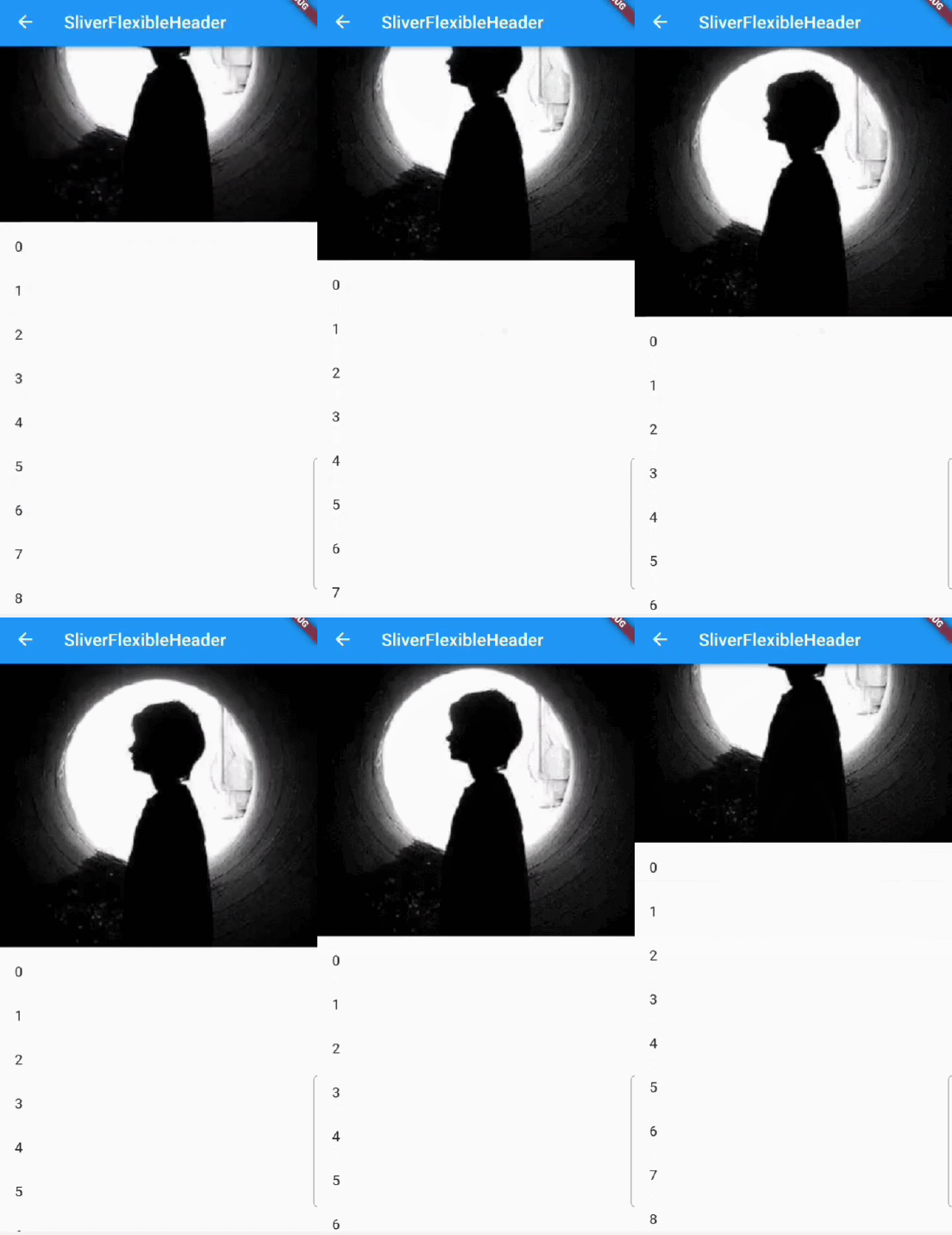
我们的思路是实现一个 Sliver,将它作为 CustomScrollView 的第一孩子,然后根据用户的滑动来动态调整 Sliver 的布局和显示。下面我们来实现一个 SliverFlexibleHeader,它会结合 CustomScrollView 实现上述效果。我们先看一下页面的整体实现代码:
1
2Widget build(BuildContext context) {
3 return CustomScrollView(
4 //为了能使CustomScrollView拉到顶部时还能继续往下拉,必须让 physics 支持弹性效果
5 physics: const BouncingScrollPhysics(parent: AlwaysScrollableScrollPhysics()),
6 slivers: [
7 //我们需要实现的 SliverFlexibleHeader 组件
8 SliverFlexibleHeader(
9 visibleExtent: 200,, // 初始状态在列表中占用的布局高度
10 // 为了能根据下拉状态变化来定制显示的布局,我们通过一个 builder 来动态构建布局。
11 builder: (context, availableHeight, direction) {
12 return GestureDetector(
13 onTap: () => print('tap'), //测试是否可以响应事件
14 child: Image(
15 image: AssetImage("imgs/avatar.png"),
16 width: 50.0,
17 height: availableHeight,
18 alignment: Alignment.bottomCenter,
19 fit: BoxFit.cover,
20 ),
21 );
22 },
23 ),
24 // 构建一个list
25 buildSliverList(30),
26 ],
27 );
28}接下来,我们的重点是实现 SliverFlexibleHeader,由于涉及到 Sliver 布局,通过现有组件很难组合实现我们想要的功能,所以我们通过定制 RenderObject 的方式来实现它。为了能根据下拉位置的变化来动态调整,SliverFlexibleHeader 中我们通过一个 builder 来动态构建布局,当下拉位置发生变化时,builder 就会被回调。
为了清晰起见,我们先实现一个接收固定 widget 的 _SliverFlexibleHeader 组件,组件定义代码如下:
1class _SliverFlexibleHeader extends SingleChildRenderObjectWidget {
2 const _SliverFlexibleHeader({
3 Key? key,
4 required Widget child,
5 this.visibleExtent = 0,
6 }) : super(key: key, child: child);
7 final double visibleExtent;
8
9
10 RenderObject createRenderObject(BuildContext context) {
11 return _FlexibleHeaderRenderSliver(visibleExtent);
12 }
13
14
15 void updateRenderObject(
16 BuildContext context, _FlexibleHeaderRenderSliver renderObject) {
17 renderObject..visibleExtent = visibleExtent;
18 }
19}这里我们继承的既不是 StatelessWidget,也不是 StatefulWidget,这是因为这两个组件主要的作用是组合 Widget,而我们要自定义 RenderObject,则需要继承 RenderObjectWidget,考虑到_SliverFlexibleHeader 有一个子节点,我们可以直接继承 SingleChildRenderObjectWidget 类,这样我们可以省去一些和布局无关的代码,比如绘制和事件的点击测试,这些功能 SingleChildRenderObjectWidget 中已经帮我们处理了。
下面我们实现 _CustomHeaderRenderSliver,核心代码就在 performLayout 中,读者可参考注释:
1class _FlexibleHeaderRenderSliver extends RenderSliverSingleBoxAdapter {
2 _FlexibleHeaderRenderSliver(double visibleExtent)
3 : _visibleExtent = visibleExtent;
4
5 double _lastOverScroll = 0;
6 double _lastScrollOffset = 0;
7 late double _visibleExtent = 0;
8
9
10 set visibleExtent(double value) {
11 // 可视长度发生变化,更新状态并重新布局
12 if (_visibleExtent != value) {
13 _lastOverScroll = 0;
14 _visibleExtent = value;
15 markNeedsLayout();
16 }
17 }
18
19
20 void performLayout() {
21 // 滑动距离大于_visibleExtent时则表示子节点已经在屏幕之外了
22 if (child == null || (constraints.scrollOffset > _visibleExtent)) {
23 geometry = SliverGeometry(scrollExtent: _visibleExtent);
24 return;
25 }
26
27 // 测试overlap,下拉过程中overlap会一直变化.
28 double overScroll = constraints.overlap < 0 ? constraints.overlap.abs() : 0;
29 var scrollOffset = constraints.scrollOffset;
30
31 // 在Viewport中顶部的可视空间为该 Sliver 可绘制的最大区域。
32 // 1. 如果Sliver已经滑出可视区域则 constraints.scrollOffset 会大于 _visibleExtent,
33 // 这种情况我们在一开始就判断过了。
34 // 2. 如果我们下拉超出了边界,此时 overScroll>0,scrollOffset 值为0,所以最终的绘制区域为
35 // _visibleExtent + overScroll.
36 double paintExtent = _visibleExtent + overScroll - constraints.scrollOffset;
37 // 绘制高度不超过最大可绘制空间
38 paintExtent = min(paintExtent, constraints.remainingPaintExtent);
39
40 //对子组件进行布局,关于 layout 详细过程我们将在本书后面布局原理相关章节详细介绍,现在只需知道
41 //子组件通过 LayoutBuilder可以拿到这里我们传递的约束对象(ExtraInfoBoxConstraints)
42 child!.layout(
43 constraints.asBoxConstraints(maxExtent: paintExtent),
44 parentUsesSize: false,
45 );
46
47 //最大为_visibleExtent,最小为 0
48 double layoutExtent = min(_visibleExtent, paintExtent);
49
50 //设置geometry,Viewport 在布局时会用到
51 geometry = SliverGeometry(
52 scrollExtent: layoutExtent,
53 paintOrigin: -overScroll,
54 paintExtent: paintExtent,
55 maxPaintExtent: paintExtent,
56 layoutExtent: layoutExtent,
57 );
58 }
59}在 performLayout 中我们通过 Viewport 传来的 SliverConstraints 结合子组件的高度,最终确定了 _SliverFlexibleHeader 的布局、绘制等相关信息,它们被保存在了 geometry 中,之后,Viewport 就可以读取 geometry 来确定 _SliverFlexibleHeader 在 Viewport 中的位置,然后进行绘制。读者可以手动修改一下 SliverGeometry 的各个属性,看看效果,这样可以加深理解。
现在还剩最后一个问题,_SliverFlexibleHeader 接收的是一个固定的 widget,我们如何在下拉位置发生变化时来重新构建 widget 呢?上面代码中,我们在 _SliverFlexibleHeader 的 performLayout 方法中,每当下拉位置发生变化,我们都会对其子组件重新进行 layout。那既然如此,我们可以创建一个 LayoutBuilder 用于在子组件重新布局时来动态构建 child。思路有了,那么实现很简单,我们看看最终的 SliverFlexibleHeader 实现:
1typedef SliverFlexibleHeaderBuilder = Widget Function(
2 BuildContext context,
3 double maxExtent,
4 //ScrollDirection direction,
5);
6
7class SliverFlexibleHeader extends StatelessWidget {
8 const SliverFlexibleHeader({
9 Key? key,
10 this.visibleExtent = 0,
11 required this.builder,
12 }) : super(key: key);
13
14 final SliverFlexibleHeaderBuilder builder;
15 final double visibleExtent;
16
17
18 Widget build(BuildContext context) {
19 return _SliverFlexibleHeader(
20 visibleExtent: visibleExtent,
21 child: LayoutBuilder(
22 builder: (BuildContext context, BoxConstraints constraints) {
23 return builder(
24 context,
25 constraints.maxHeight
26 );
27 },
28 ),
29 );
30 }
31}当_SliverFlexibleHeader 中每次对子组件进行布局时,都会触发 LayoutBuilder 来重新构建子 widget ,LayoutBuilder 中收到的 constraints 就是 _SliverFlexibleHeader 中对子组件进行布局时 传入的 constraints,即:
1...
2child!.layout(
3  //对子组件进行布局
4  constraints.asBoxConstraints(maxExtent: paintExtent),
5  parentUsesSize: true,
6);
7...
传递额外的布局信息
在实际使用 SliverFlexibleHeader 时,我们有时在构建子 widget 时可能会依赖当前列表的滑动方向,当然我们可以在 SliverFlexibleHeader 的 builder 中记录前后的 availableHeight 的差来确定滑动方向,但是这样比较麻烦,需要使用者来手动处理。我们知道在滑动时,Sliver 的 SliverConstraints 中已经包含了 userScrollDirection,如果我们能将它经过统一的处理然后透传给 LayoutBuilder 的话就非常好好了,这样就不需要开发者在使用时自己维护滑动方向了!按照这个思路我们来实现一下。
首先我们遇到了第一个问题: LayoutBuilder 接收的参数我们没法指定。为此笔者想到了两种方案:
- 我们知道在上面的场景中,在对子组件进行布局时我们传给子组件的约束只使用了最大长度,最小长度是没有用到的,那么我们可以将滑动方向通过最小长度传递给 LayoutBuilder,然后再 LayoutBuilder 中取出即可。
- 定义一个新类,让它继承自
BoxConstraints,然后再添加一个可以保存 scrollDirection 的属性。
笔者试了一下,两种方案都能成功,那应该使用哪种方案呢?笔者建议使用方案 2 ,因为方案 1 有一个副作用就是会影响子组件布局。我们知道 LayoutBuilder 是在子组件 build 阶段执行的,当我们设置了最小长度后,我们虽然在 build 阶段没有用到它,但是在子组件在布局阶段仍然会应用此约束,所以最终还会影响子组件的布局。
下面我们按照方案 2 来实现:定义一个 ExtraInfoBoxConstraints 类,它可以携带约束之外的信息,为了尽可能通用,我们使用泛型:
1class ExtraInfoBoxConstraints<T> extends BoxConstraints {
2 ExtraInfoBoxConstraints(
3 this.extra,
4 BoxConstraints constraints,
5 ) : super(
6 minWidth: constraints.minWidth,
7 minHeight: constraints.minHeight,
8 maxWidth: constraints.maxWidth,
9 maxHeight: constraints.maxHeight,
10 );
11
12 // 额外的信息
13 final T extra;
14
15
16 bool operator ==(Object other) {
17 if (identical(this, other)) return true;
18 return other is ExtraInfoBoxConstraints &&
19 super == other &&
20 other.extra == extra;
21 }
22
23
24 int get hashCode {
25 return hashValues(super.hashCode, extra);
26 }
27}上面代码比较简单,要说明的是我们重载了“==”运算符,这是因为 Flutter 在布局期间在特定的情况下会检测前后两次 constraints 是否相等然后来决定是否需要重新布局,所以我们需要重载“==”运算符,否则可能会在最大/最小宽高不变但 extra 发生变化时不会触发 child 重新布局,这时也就不会触发 LayoutBuilder,这明显不符合预期,因为我们希望 extra 发生变化时,会触发 LayoutBuilder 重新构建 child。
首先我们修改 __FlexibleHeaderRenderSliver 的 performLayout 方法:
1...
2  //对子组件进行布局,子组件通过 LayoutBuilder可以拿到这里我们传递的约束对象(ExtraInfoBoxConstraints)
3  child!.layout(
4  ExtraInfoBoxConstraints(
5    direction, //传递滑动方向
6    constraints.asBoxConstraints(maxExtent: paintExtent),
7  ),
8  parentUsesSize: false,
9);
10...
然后修改 SliverFlexibleHeader 实现,在 LayoutBuilder 中就可以获取到滑动方向:
1typedef SliverFlexibleHeaderBuilder = Widget Function(
2 BuildContext context,
3 double maxExtent,
4 ScrollDirection direction,
5);
6
7class SliverFlexibleHeader extends StatelessWidget {
8 const SliverFlexibleHeader({
9 Key? key,
10 this.visibleExtent = 0,
11 required this.builder,
12 }) : super(key: key);
13
14 final SliverFlexibleHeaderBuilder builder;
15 final double visibleExtent;
16
17
18 Widget build(BuildContext context) {
19 return _SliverFlexibleHeader(
20 visibleExtent: visibleExtent,
21 child: LayoutBuilder(
22 builder: (BuildContext context, BoxConstraints constraints) {
23 return builder(
24 context,
25 constraints.maxHeight,
26 // 获取滑动方向
27 (constraints as ExtraInfoBoxConstraints<ScrollDirection>).extra,
28 );
29 },
30 ),
31 );
32 }
33}最后我们看一下 SliverFlexibleHeader 中确定滑动方向的逻辑:
1// 下拉过程中overlap会一直变化.
2double overScroll = constraints.overlap < 0 ? constraints.overlap.abs() : 0;
3var scrollOffset = constraints.scrollOffset;
4_direction = ScrollDirection.idle;
5
6// 根据前后的overScroll值之差确定列表滑动方向。注意,不能直接使用 constraints.userScrollDirection,
7// 这是因为该参数只表示用户滑动操作的方向。比如当我们下拉超出边界时,然后松手,此时列表会弹回,即列表滚动
8// 方向是向上,而此时用户操作已经结束,ScrollDirection 的方向是上一次的用户滑动方向(向下),这是便有问题。
9var distance = overScroll > 0
10  ? overScroll - _lastOverScroll
11  : _lastScrollOffset - scrollOffset;
12_lastOverScroll = overScroll;
13_lastScrollOffset = scrollOffset;
14
15if (constraints.userScrollDirection == ScrollDirection.idle) {
16  _direction = ScrollDirection.idle;
17  _lastOverScroll = 0;
18} else if (distance > 0) {
19  _direction = ScrollDirection.forward;
20} else if (distance < 0) {
21  _direction = ScrollDirection.reverse;
22}
高度修正 scrollOffsetCorrection
如果 visibleExtent 变化时,我们看看效果:

可以看到有一个突兀地跳动,这是因为 visibleExtent 变化时会导致 layoutExtent 发生变化,也就是说 SliverFlexibleHeader 在屏幕中所占的布局高度会发生变化,所以列表就出现跳动。但这个跳动效果太突兀了,我们知道每一个 Sliver 的高度是通过 scrollExtent 属性预估出来的,因此我们需要修正一下 scrollExtent,但是我们不能直接修改 scrollExtent 的值,直接修改不会有任何动画效果,仍然会跳动,为此,SliverGeometry 提供了一个 scrollOffsetCorrection 属性,它专门用于修正 scrollExtent ,我们只需要将要修正差值传给scrollOffsetCorrection,然后 Sliver 会自动执行一个动画效果过渡到我们期望的高度。
1 // 是否需要修正scrollOffset. _visibleExtent 值更新后,
2 // 为了防止突然的跳动,要先修正 scrollOffset。
3 double? _scrollOffsetCorrection;
4
5 set visibleExtent(double value) {
6 // 可视长度发生变化,更新状态并重新布局
7 if (_visibleExtent != value) {
8 _lastOverScroll = 0;
9 _reported = false;
10 // 计算修正值
11 _scrollOffsetCorrection = value - _visibleExtent;
12 _visibleExtent = value;
13 markNeedsLayout();
14 }
15 }
16
17
18 void performLayout() {
19 // _visibleExtent 值更新后,为了防止突然的跳动,先修正 scrollOffset
20 if (_scrollOffsetCorrection != null) {
21 geometry = SliverGeometry(
22 //修正
23 scrollOffsetCorrection: _scrollOffsetCorrection,
24 );
25 _scrollOffsetCorrection = null;
26 return;
27 }
28 ...
29 } 运行后效果如下(动图可能太快,可以直接运行示例查看效果):

边界
在 SliverFlexibleHeader 构建子组件时开发者可能会依赖“当前的可用高度是否为0”来做一些特殊处理,比如记录是否子组件已经离开了屏幕。但是根据上面的实现,当用户滑动非常快时,子组件离开屏幕时的最后一次布局时传递的约束的 maxExtent 可能不为 0,而当 constraints.scrollOffset 大于 _visibleExtent 时我们在 performLayout 的一开始就返回了,因此 LayoutBuilder 的 builder 中就有可能收不到 maxExtent 为 0 时的回调。为了解决这个问题,我们只需要在每次 Sliver 离开屏幕时调用一次 child.layout 同时 将maxExtent 指定为 0 即可,为此我们修改一下:
1void performLayout() {
2    if (child == null) {
3      geometry = SliverGeometry(scrollExtent: _visibleExtent);
4      return;
5    }
6    //当已经完全滑出屏幕时
7    if (constraints.scrollOffset > _visibleExtent) {
8      geometry = SliverGeometry(scrollExtent: _visibleExtent);
9      // 通知 child 重新布局,注意,通知一次即可,如果不通知,滑出屏幕后,child 在最后
10      // 一次构建时拿到的可用高度可能不为 0。因为使用者在构建子节点的时候,可能会依赖
11      // "当前的可用高度是否为0" 来做一些特殊处理,比如记录是否子节点已经离开了屏幕,
12      // 因此,我们需要在离开屏幕时确保LayoutBuilder的builder会被调用一次(构建子组件)。
13      if (!_reported) {
14        _reported = true;
15        child!.layout(
16          ExtraInfoBoxConstraints(
17            _direction, //传递滑动方向
18            constraints.asBoxConstraints(maxExtent: 0),
19          ),
20          //我们不会使用自节点的 Size, 关于此参数更详细的内容见本书后面关于layout原理的介绍
21          parentUsesSize: false,
22        );
23      }
24      return;
25    }
26
27    //子组件回到了屏幕中,重置通知状态
28    _reported = false;
29
30  ...
31}
至此大功告成,完整代码见本书附带源码。
6.11.3 SliverPersistentHeaderToBox
我们在上一节介绍了 SliverPersistentHeader,在使用时需要遵守两个规则 :
必须显式指定高度。
如果我们在使用 SliverPersistentHeader 构建子组件时需要依赖 overlapsContent 参数,则必须保证之前至少还有一个 SliverPersistentHeader 或 SliverAppBar。
遵守上面这两条规则对于开发者来说心智负担还是较重的,比如对于规则 1,大多数时候我们是不知道 Header 具体的高度的,我们期望直接传一个 widget ,这个 widget 的实际高度 SliverPersistentHeader 能自动算出来。对于规则 2 就更不用说,不知道这个准是要踩坑的。综上,本节我们自定义一个 SliverPersistentHeaderToBox,它可以将任意 RenderBox 适配为可以固定到顶部的 Sliver 而不用显式指定高度,同时避免上面的问题 2。
第一步:我们先看一下定义 SliverPersistentHeaderToBox。
1typedef SliverPersistentHeaderToBoxBuilder = Widget Function(
2 BuildContext context,
3 double maxExtent, //当前可用最大高度
4 bool fixed, // 是否已经固定
5);
6
7class SliverPersistentHeaderToBox extends StatelessWidget {
8 // 默认构造函数,直接接受一个 widget,不用显式指定高度
9 SliverPersistentHeaderToBox({
10 Key? key,
11 required Widget child,
12 }) : builder = ((a, b, c) => child),
13 super(key: key);
14 // builder 构造函数,需要传一个 builder,同样不需要显式指定高度
15 SliverPersistentHeaderToBox.builder({
16 Key? key,
17 required this.builder,
18 }) : super(key: key);
19
20 final SliverPersistentHeaderToBoxBuilder builder;
21
22
23 Widget build(BuildContext context) {
24 return _SliverPersistentHeaderToBox(
25 // 通过 LayoutBuilder接收 Sliver 传递给子组件的布局约束信息
26 child: LayoutBuilder(
27 builder: (BuildContext context, BoxConstraints constraints) {
28 return builder(
29 context,
30 constraints.maxHeight,
31 //约束中需要传递的额外信息是一个bool类型,表示 Sliver 是否已经固定到顶部
32 (constraints as ExtraInfoBoxConstraints<bool>).extra,
33 );
34 },
35 ),
36 );
37 }
38}和上面的 SliverFlexibleHeader 很像,不同的是SliverPersistentHeaderToBox传递给 child 的约束中的额外信息是一个 bool 类型,表示是否已经固定到顶部。
第二步:实现 _SliverPersistentHeaderToBox。
1class _RenderSliverPersistentHeaderToBox extends RenderSliverSingleBoxAdapter {
2
3 void performLayout() {
4 if (child == null) {
5 geometry = SliverGeometry.zero;
6 return;
7 }
8 child!.layout(
9 ExtraInfoBoxConstraints(
10 //只要 constraints.scrollOffset不为0,则表示已经有内容在当前Sliver下面了,即已经固定到顶部了
11 constraints.scrollOffset != 0,
12 constraints.asBoxConstraints(
13 // 我们将剩余的可绘制空间作为 header 的最大高度约束传递给 LayoutBuilder
14 maxExtent: constraints.remainingPaintExtent,
15 ),
16 ),
17 //我们要根据child大小来确定Sliver大小,所以后面需要用到child的大小(size)信息
18 parentUsesSize: true,
19 );
20
21 // 子节点 layout 后就能获取它的大小了
22 double childExtent;
23 switch (constraints.axis) {
24 case Axis.horizontal:
25 childExtent = child!.size.width;
26 break;
27 case Axis.vertical:
28 childExtent = child!.size.height;
29 break;
30 }
31
32 geometry = SliverGeometry(
33 scrollExtent: childExtent,
34 paintOrigin: 0, // 固定,如果不想固定应该传` - constraints.scrollOffset`
35 paintExtent: childExtent,
36 maxPaintExtent: childExtent,
37 );
38 }
39
40 // 重要,必须重写,下面介绍。
41
42 double childMainAxisPosition(RenderBox child) => 0.0;
43}上面代码有四点需要注意:
- constraints.scrollOffset 不为 0 时,则表示已经固定到顶部了。
- 我们在布局阶段拿到子组件的 size 信息,然后通过通过子组件的大小来确定 Sliver 大小(设置geometry)。 这样就不再需要我们显式传高度值了。
- 我们通过给 paintOrigin 设为 0 来实现顶部固定效果;不固定到顶部时应该传
- constraints.scrollOffset,这个需要读者好好体会一下,也可以运行示例修改一下参数值来看看效果。 - 必须要重写
childMainAxisPosition,否则事件便会失效,该方法的返回值在“点击测试”中会用到。关于点击测试我们会在本书面介绍, 读者现在只需要知道该函数应该返回 paintOrigin 的位置即可。
大功告成!下面我们来测试一下!我们创建两个 header:
- 第一个 header:当没有滑动到顶部时,外观和正常列表项一样;当固定到顶部后,显示一个阴影。为了实现这个效果我们需要通过 SliverPersistentHeaderToBox.builder 来动态创建。
- 第二个 header: 一个普通的列表项,它接受一个 widget。
1class SliverPersistentHeaderToBoxRoute extends StatelessWidget {
2 const SliverPersistentHeaderToBoxRoute({Key? key}) : super(key: key);
3
4
5 Widget build(BuildContext context) {
6 return CustomScrollView(
7 slivers: [
8 buildSliverList(5),
9 SliverPersistentHeaderToBox.builder(builder: headerBuilder),
10 buildSliverList(5),
11 SliverPersistentHeaderToBox(child: wTitle('Title 2')),
12 buildSliverList(50),
13 ],
14 );
15 }
16
17 // 当 header 固定后显示阴影
18 Widget headerBuilder(context, maxExtent, fixed) {
19 // 获取当前应用主题,关于主题相关内容将在后面章节介绍,现在
20 // 我们要从主题中获取一些颜色。
21 var theme = Theme.of(context);
22 return Material(
23 child: Container(
24 color: fixed ? Colors.white : theme.canvasColor,
25 child: wTitle('Title 1'),
26 ),
27 elevation: fixed ? 4 : 0,
28 shadowColor: theme.appBarTheme.shadowColor,
29 );
30 }
31
32 // 我们约定小写字母 w 开头的函数代表是需要构建一个 Widget,这比 buildXX 会更简洁
33 Widget wTitle(String text) =>
34 ListTile(title: Text(text), onTap: () => print(text));
35}运行效果如图:
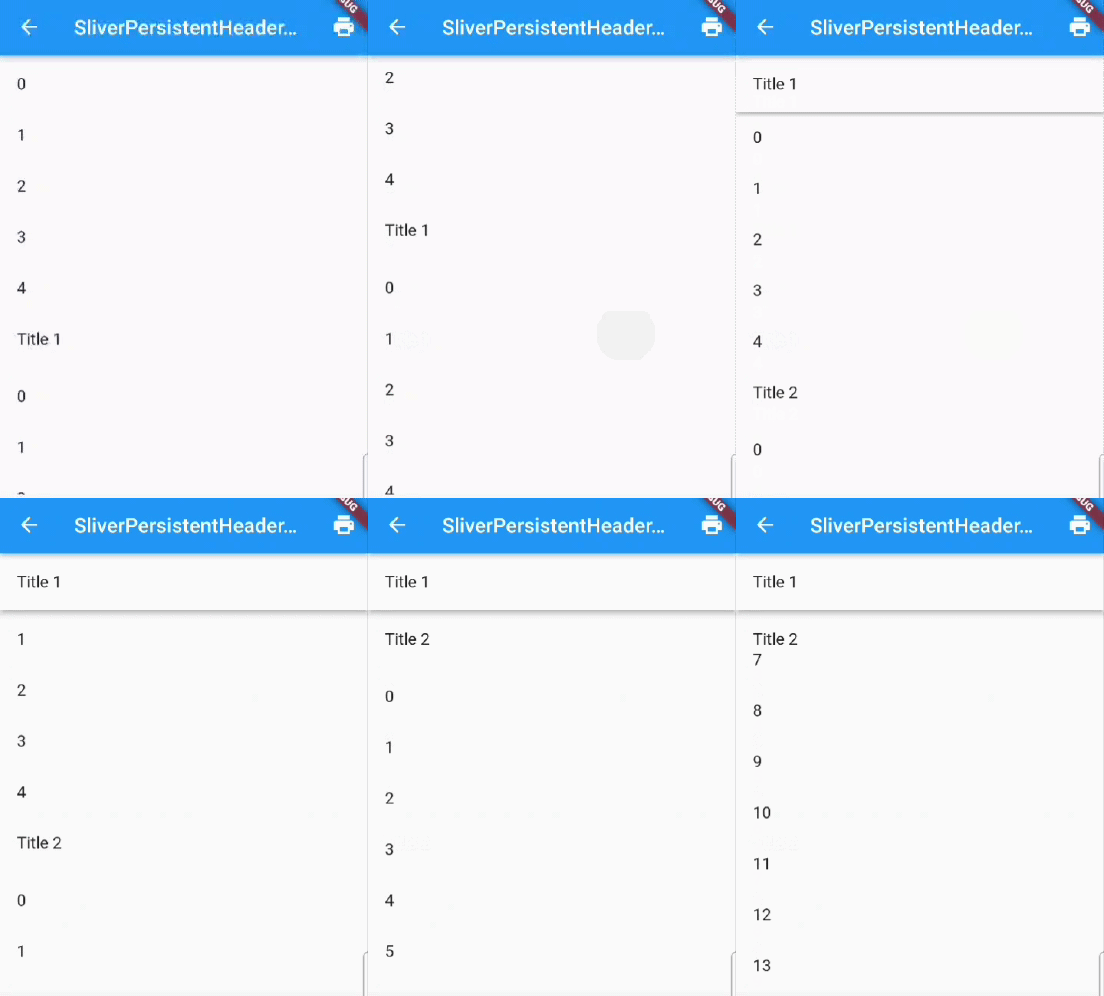
我们实现的 SliverPersistentHeaderToBox 不仅不需要显式指定高度,而且它的 builder 函数的第三个参数值也正常了(和SliverPersistentHeaderToBox 数量无关)。
注意
如果我们要使用 SliverAppBar,则建议使用 SliverPersistentHeader ,因为 SliverPersistentHeader 设计的初衷就是为了实现 SliverAppBar,所以它们一起使用时会有更好的协同。如果将 SliverPersistentHeaderToBox 和 SliverAppBar 一起使用,则可能又会导致其它问题,所以建议就是:在没有使用 SliverAppBar 时,用 SliverPersistentHeaderToBox,如果使用了 SliverAppBar ,用SliverPersistentHeader。
6.11.4 总结
本节先介绍了 Sliver 布局模型,然后对比了和 盒布局模型的区别,至此 Flutter 中的两种布局模型就都介绍了。然后通过自定义 SliverFlexibleHeader 和 SliverPersistentHeaderToBox 两个 Sliver 来演示了自定义 Sliver 的步骤,同时加深了对 Sliver 布局的理解。
这里需要提醒读者,大多数应用的大多数页面都会涉及到滚动列表,因此理解并掌握可滚动组件和 Sliver 布局协议原理很有必要。