
9.6 动画切换组件(AnimatedSwitcher)
实际开发中,我们经常会遇到切换UI元素的场景,比如Tab切换、路由切换。为了增强用户体验,通常在切换时都会指定一个动画,以使切换过程显得平滑。Flutter SDK组件库中已经提供了一些常用的切换组件,如PageView、TabView等,但是,这些组件并不能覆盖全部的需求场景,为此,Flutter SDK中提供了一个AnimatedSwitcher组件,它定义了一种通用的UI切换抽象。
9.6.1 AnimatedSwitcher
AnimatedSwitcher 可以同时对其新、旧子元素添加显示、隐藏动画。也就是说在AnimatedSwitcher的子元素发生变化时,会对其旧元素和新元素做动画,我们先看看AnimatedSwitcher 的定义:
1const AnimatedSwitcher({
2  Key? key,
3  this.child,
4  required this.duration, // 新child显示动画时长
5  this.reverseDuration,// 旧child隐藏的动画时长
6  this.switchInCurve = Curves.linear, // 新child显示的动画曲线
7  this.switchOutCurve = Curves.linear,// 旧child隐藏的动画曲线
8  this.transitionBuilder = AnimatedSwitcher.defaultTransitionBuilder, // 动画构建器
9  this.layoutBuilder = AnimatedSwitcher.defaultLayoutBuilder, //布局构建器
10})当AnimatedSwitcher的 child 发生变化时(类型或 Key 不同),旧 child 会执行隐藏动画,新 child 会执行执行显示动画。究竟执行何种动画效果则由transitionBuilder参数决定,该参数接受一个AnimatedSwitcherTransitionBuilder类型的 builder,定义如下:
1typedef AnimatedSwitcherTransitionBuilder =
2 Widget Function(Widget child, Animation<double> animation);该builder在AnimatedSwitcher的child切换时会分别对新、旧child绑定动画:
- 对旧child,绑定的动画会反向执行(reverse)
- 对新child,绑定的动画会正向指向(forward)
这样一下,便实现了对新、旧child的动画绑定。AnimatedSwitcher的默认值是AnimatedSwitcher.defaultTransitionBuilder :
1Widget defaultTransitionBuilder(Widget child, Animation<double> animation) {
2  return FadeTransition(
3    opacity: animation,
4    child: child,
5  );
6}可以看到,返回了FadeTransition对象,也就是说默认情况,AnimatedSwitcher会对新旧child执行“渐隐”和“渐显”动画。
例子
下面我们看一个列子:实现一个计数器,然后在每一次自增的过程中,旧数字执行缩小动画隐藏,新数字执行放大动画显示,代码如下:
1import 'package:flutter/material.dart';
2
3class AnimatedSwitcherCounterRoute extends StatefulWidget {
4 const AnimatedSwitcherCounterRoute({Key key}) : super(key: key);
5
6
7 _AnimatedSwitcherCounterRouteState createState() => _AnimatedSwitcherCounterRouteState();
8 }
9
10 class _AnimatedSwitcherCounterRouteState extends State<AnimatedSwitcherCounterRoute> {
11 int _count = 0;
12
13
14 Widget build(BuildContext context) {
15 return Center(
16 child: Column(
17 mainAxisAlignment: MainAxisAlignment.center,
18 children: <Widget>[
19 AnimatedSwitcher(
20 duration: const Duration(milliseconds: 500),
21 transitionBuilder: (Widget child, Animation<double> animation) {
22 //执行缩放动画
23 return ScaleTransition(child: child, scale: animation);
24 },
25 child: Text(
26 '$_count',
27 //显示指定key,不同的key会被认为是不同的Text,这样才能执行动画
28 key: ValueKey<int>(_count),
29 style: Theme.of(context).textTheme.headline4,
30 ),
31 ),
32 RaisedButton(
33 child: const Text('+1',),
34 onPressed: () {
35 setState(() {
36 _count += 1;
37 });
38 },
39 ),
40 ],
41 ),
42 );
43 }
44 }运行示例代码,当点击“+1”按钮时,原先的数字会逐渐缩小直至隐藏,而新数字会逐渐放大,我截取了动画执行过程的一帧,如图9-5所示:
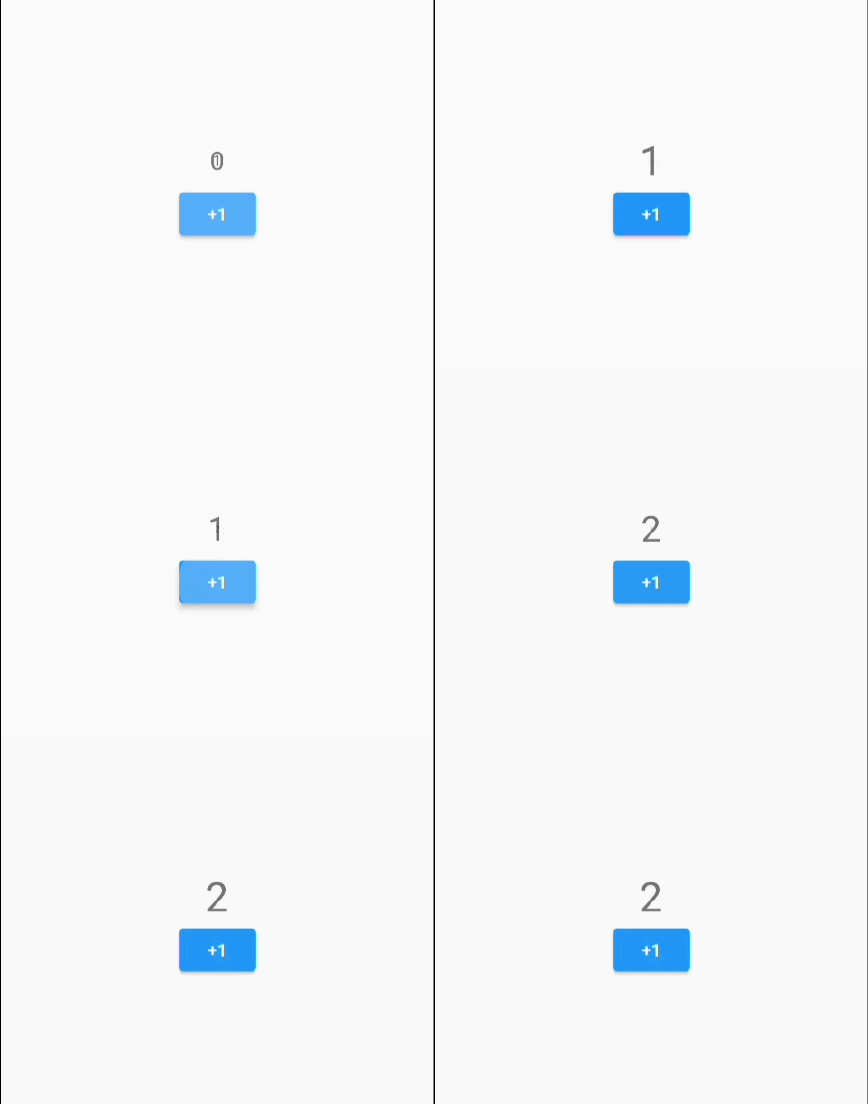
上图是第一次点击“+1”按钮后切换动画的一帧,此时“0”正在逐渐缩小,而“1”正在“0”的中间,正在逐渐放大。
注意:AnimatedSwitcher的新旧child,如果类型相同,则Key必须不相等。
AnimatedSwitcher实现原理
实际上,AnimatedSwitcher的实现原理是比较简单的,我们根据AnimatedSwitcher的使用方式也可以猜个大概。要想实现新旧 child 切换动画,只需要明确两个问题:
- 动画执行的时机是什么时候?
- 如何对新旧child执行动画?
从AnimatedSwitcher的使用方式我们可以看到:当child发生变化时(子 widget 的 key 或类型不同时则认为发生变化),则重新会重新执行build,然后动画开始执行。
我们可以通过继承 StatefulWidget 来实现AnimatedSwitcher,具体做法是在didUpdateWidget 回调中判断其新旧 child 是否发生变化,如果发生变化,则对旧 child 执行反向退场(reverse)动画,对新child执行正向(forward)入场动画即可。下面是AnimatedSwitcher实现的部分核心伪代码:
1Widget _widget; //
2void didUpdateWidget(AnimatedSwitcher oldWidget) {
3  super.didUpdateWidget(oldWidget);
4  // 检查新旧child是否发生变化(key和类型同时相等则返回true,认为没变化)
5  if (Widget.canUpdate(widget.child, oldWidget.child)) {
6    // child没变化,...
7  } else {
8    //child发生了变化,构建一个Stack来分别给新旧child执行动画
9   _widget= Stack(
10      alignment: Alignment.center,
11      children:[
12        //旧child应用FadeTransition
13        FadeTransition(
14         opacity: _controllerOldAnimation,
15         child : oldWidget.child,
16        ),
17        //新child应用FadeTransition
18        FadeTransition(
19         opacity: _controllerNewAnimation,
20         child : widget.child,
21        ),
22      ]
23    );
24    // 给旧child执行反向退场动画
25    _controllerOldAnimation.reverse();
26    //给新child执行正向入场动画
27    _controllerNewAnimation.forward();
28  }
29}
30
31//build方法
32Widget build(BuildContext context){
33  return _widget;
34}上面伪代码展示了AnimatedSwitcher实现的核心逻辑,当然AnimatedSwitcher真正的实现比这个复杂,它可以自定义进退场过渡动画以及执行动画时的布局等。在此,我们删繁就简,通过伪代码形式让读者能够清楚看到主要的实现思路,具体的实现读者可以参考AnimatedSwitcher源码。
另外,Flutter SDK中还提供了一个AnimatedCrossFade组件,它也可以切换两个子元素,切换过程执行渐隐渐显的动画,和AnimatedSwitcher不同的是AnimatedCrossFade是针对两个子元素,而AnimatedSwitcher是在一个子元素的新旧值之间切换。AnimatedCrossFade实现原理也比较简单,和AnimatedSwitcher类似,因此不再赘述,读者有兴趣可以查看其源码。
9.6.2 AnimatedSwitcher高级用法
假设现在我们想实现一个类似路由平移切换的动画:旧页面屏幕中向左侧平移退出,新页面从屏幕右侧平移进入。如果要用AnimatedSwitcher的话,我们很快就会发现一个问题:做不到!我们可能会写出下面的代码:
1AnimatedSwitcher(
2  duration: Duration(milliseconds: 200),
3  transitionBuilder: (Widget child, Animation<double> animation) {
4    var tween = Tween<Offset>(begin: Offset(1, 0), end: Offset(0, 0))
5     return SlideTransition(
6       child: child,
7       position: tween.animate(animation),
8    );
9  },
10  ...//省略
11)上面的代码有什么问题呢?我们前面说过在AnimatedSwitcher的 child 切换时会对新child执行正向动画(forward),而对旧child执行反向动画(reverse),所以真正的效果便是:新 child 确实从屏幕右侧平移进入了,但旧child却会从屏幕右侧(而不是左侧)退出。其实也很容易理解,因为在没有特殊处理的情况下,同一个动画的正向和逆向正好是相反(对称)的。
那么问题来了,难道就不能使用AnimatedSwitcher了?答案当然是否定的!仔细想想这个问题,究其原因,就是因为同一个Animation正向(forward)和反向(reverse)是对称的。所以如果我们可以打破这种对称性,那么便可以实现这个功能了,下面我们来封装一个MySlideTransition,它与SlideTransition唯一的不同就是对动画的反向执行进行了定制(从左边滑出隐藏),代码如下:
1class MySlideTransition extends AnimatedWidget {
2 MySlideTransition({
3 Key key,
4 required Animation<Offset> position,
5 this.transformHitTests = true,
6 this.child,
7 })
8 : assert(position != null),
9 super(key: key, listenable: position) ;
10
11 Animation<Offset> get position => listenable;
12 final bool transformHitTests;
13 final Widget child;
14
15
16 Widget build(BuildContext context) {
17 Offset offset=position.value;
18 //动画反向执行时,调整x偏移,实现“从左边滑出隐藏”
19 if (position.status == AnimationStatus.reverse) {
20 offset = Offset(-offset.dx, offset.dy);
21 }
22 return FractionalTranslation(
23 translation: offset,
24 transformHitTests: transformHitTests,
25 child: child,
26 );
27 }
28}调用时,将SlideTransition替换成MySlideTransition即可:
1AnimatedSwitcher(
2  duration: Duration(milliseconds: 200),
3  transitionBuilder: (Widget child, Animation<double> animation) {
4    var tween=Tween<Offset>(begin: Offset(1, 0), end: Offset(0, 0))
5     return MySlideTransition(
6      child: child,
7      position: tween.animate(animation),
8    );
9  },
10  ...//省略
11)
运行后,我截取动画执行过程中的一帧,如图9-6所示:
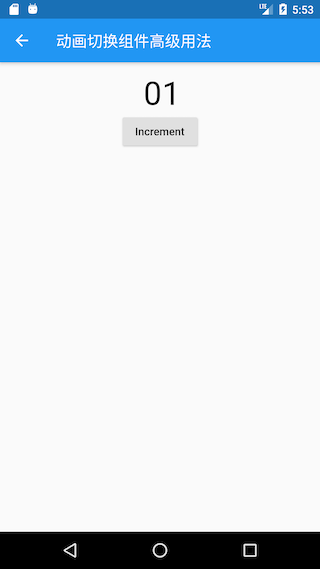
上图中“0”从左侧滑出,而“1”从右侧滑入。可以看到,我们通过这种巧妙的方式实现了类似路由进场切换的动画,实际上Flutter路由切换也正是通过AnimatedSwitcher来实现的。
SlideTransitionX
上面的示例我们实现了“左出右入”的动画,那如果要实现“左入右出”、“上入下出”或者 “下入上出”怎么办?当然,我们可以分别修改上面的代码,但是这样每种动画都得单独定义一个“Transition”,这很麻烦。本节将封装一个通用的SlideTransitionX 来实现这种“出入动画”,代码如下:
1class SlideTransitionX extends AnimatedWidget {
2 SlideTransitionX({
3 Key key,
4 required Animation<double> position,
5 this.transformHitTests = true,
6 this.direction = AxisDirection.down,
7 this.child,
8 })
9 : assert(position != null),
10 super(key: key, listenable: position) {
11 // 偏移在内部处理
12 switch (direction) {
13 case AxisDirection.up:
14 _tween = Tween(begin: Offset(0, 1), end: Offset(0, 0));
15 break;
16 case AxisDirection.right:
17 _tween = Tween(begin: Offset(-1, 0), end: Offset(0, 0));
18 break;
19 case AxisDirection.down:
20 _tween = Tween(begin: Offset(0, -1), end: Offset(0, 0));
21 break;
22 case AxisDirection.left:
23 _tween = Tween(begin: Offset(1, 0), end: Offset(0, 0));
24 break;
25 }
26 }
27
28
29 Animation<double> get position => listenable;
30
31 final bool transformHitTests;
32
33 final Widget child;
34
35 //退场(出)方向
36 final AxisDirection direction;
37
38 late final Tween<Offset> _tween;
39
40
41 Widget build(BuildContext context) {
42 Offset offset = _tween.evaluate(position);
43 if (position.status == AnimationStatus.reverse) {
44 switch (direction) {
45 case AxisDirection.up:
46 offset = Offset(offset.dx, -offset.dy);
47 break;
48 case AxisDirection.right:
49 offset = Offset(-offset.dx, offset.dy);
50 break;
51 case AxisDirection.down:
52 offset = Offset(offset.dx, -offset.dy);
53 break;
54 case AxisDirection.left:
55 offset = Offset(-offset.dx, offset.dy);
56 break;
57 }
58 }
59 return FractionalTranslation(
60 translation: offset,
61 transformHitTests: transformHitTests,
62 child: child,
63 );
64 }
65}现在如果我们想实现各种“滑动出入动画”便非常容易,只需给direction传递不同的方向值即可,比如要实现“上入下出”,则:
1AnimatedSwitcher(
2  duration: Duration(milliseconds: 200),
3  transitionBuilder: (Widget child, Animation<double> animation) {
4    var tween=Tween<Offset>(begin: Offset(1, 0), end: Offset(0, 0))
5     return SlideTransitionX(
6       child: child,
7       direction: AxisDirection.down, //上入下出
8       position: animation,
9     );
10  },
11  ...//省略其余代码
12)
运行后,我截取动画执行过程中的一帧,如图9-7所示:

上图中“0”从底部滑出,而“1”从顶部滑入。读者可以尝试给SlideTransitionX的direction取不同的值来查看运行效果。
总结
本节我们学习了AnimatedSwitcher的详细用法,同时也介绍了打破AnimatedSwitcher动画对称性的方法。我们可以发现:在需要切换新旧UI元素的场景,AnimatedSwitcher将十分实用。