
6.9 TabBarView
TabBarView 是 Material 组件库中提供了 Tab 布局组件,通常和 TabBar 配合使用。
6.9.1 TabBarView
TabBarView 封装了 PageView,它的构造方法很简单
1 TabBarView({
2  Key? key,
3  required this.children, // tab 页
4  this.controller, // TabController
5  this.physics,
6  this.dragStartBehavior = DragStartBehavior.start,
7})
TabController 用于监听和控制 TabBarView 的页面切换,通常和 TabBar 联动。如果没有指定,则会在组件树中向上查找并使用最近的一个 DefaultTabController 。
6.9.2 TabBar
TabBar 为 TabBarView 的导航标题,如下图所示:
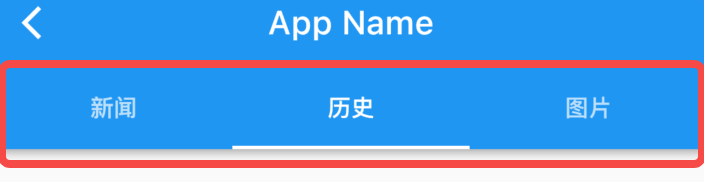
TabBar 有很多配置参数,通过这些参数我们可以定义 TabBar 的样式,很多属性都是在配置 indicator 和 label,拿上图来举例,Label 是每个Tab 的文本,indicator 指 “历史” 下面的白色下划线。
1const TabBar({
2  Key? key,
3  required this.tabs, // 具体的 Tabs,需要我们创建
4  this.controller,
5  this.isScrollable = false, // 是否可以滑动
6  this.padding,
7  this.indicatorColor,// 指示器颜色,默认是高度为2的一条下划线
8  this.automaticIndicatorColorAdjustment = true,
9  this.indicatorWeight = 2.0,// 指示器高度
10  this.indicatorPadding = EdgeInsets.zero, //指示器padding
11  this.indicator, // 指示器
12  this.indicatorSize, // 指示器长度,有两个可选值,一个tab的长度,一个是label长度
13  this.labelColor,
14  this.labelStyle,
15  this.labelPadding,
16  this.unselectedLabelColor,
17  this.unselectedLabelStyle,
18  this.mouseCursor,
19  this.onTap,
20  ...
21})
TabBar 通常位于 AppBar 的底部,它也可以接收一个 TabController ,如果需要和 TabBarView 联动, TabBar 和 TabBarView 使用同一个 TabController 即可,注意,联动时 TabBar 和 TabBarView 的孩子数量需要一致。如果没有指定 controller,则会在组件树中向上查找并使用最近的一个 DefaultTabController 。另外我们需要创建需要的 tab 并通过 tabs 传给 TabBar, tab 可以是任何 Widget,不过Material 组件库中已经实现了一个 Tab 组件,我们一般都会直接使用它:
1const Tab({
2  Key? key,
3  this.text, //文本
4  this.icon, // 图标
5  this.iconMargin = const EdgeInsets.only(bottom: 10.0),
6  this.height,
7  this.child, // 自定义 widget
8})注意,text 和 child 是互斥的,不能同时制定。
6.9.3 实例
下面我们看一个例子:
1class TabViewRoute1 extends StatefulWidget {
2
3 _TabViewRoute1State createState() => _TabViewRoute1State();
4}
5
6class _TabViewRoute1State extends State<TabViewRoute1>
7 with SingleTickerProviderStateMixin {
8 late TabController _tabController;
9 List tabs = ["新闻", "历史", "图片"];
10
11
12 void initState() {
13 super.initState();
14 _tabController = TabController(length: tabs.length, vsync: this);
15 }
16
17
18 Widget build(BuildContext context) {
19 return Scaffold(
20 appBar: AppBar(
21 title: Text("App Name"),
22 bottom: TabBar(
23 controller: _tabController,
24 tabs: tabs.map((e) => Tab(text: e)).toList(),
25 ),
26 ),
27 body: TabBarView( //构建
28 controller: _tabController,
29 children: tabs.map((e) {
30 return KeepAliveWrapper(
31 child: Container(
32 alignment: Alignment.center,
33 child: Text(e, textScaleFactor: 5),
34 ),
35 );
36 }).toList(),
37 ),
38 );
39 }
40
41
42 void dispose() {
43 // 释放资源
44 _tabController.dispose();
45 super.dispose();
46 }
47}运行后效果如下:
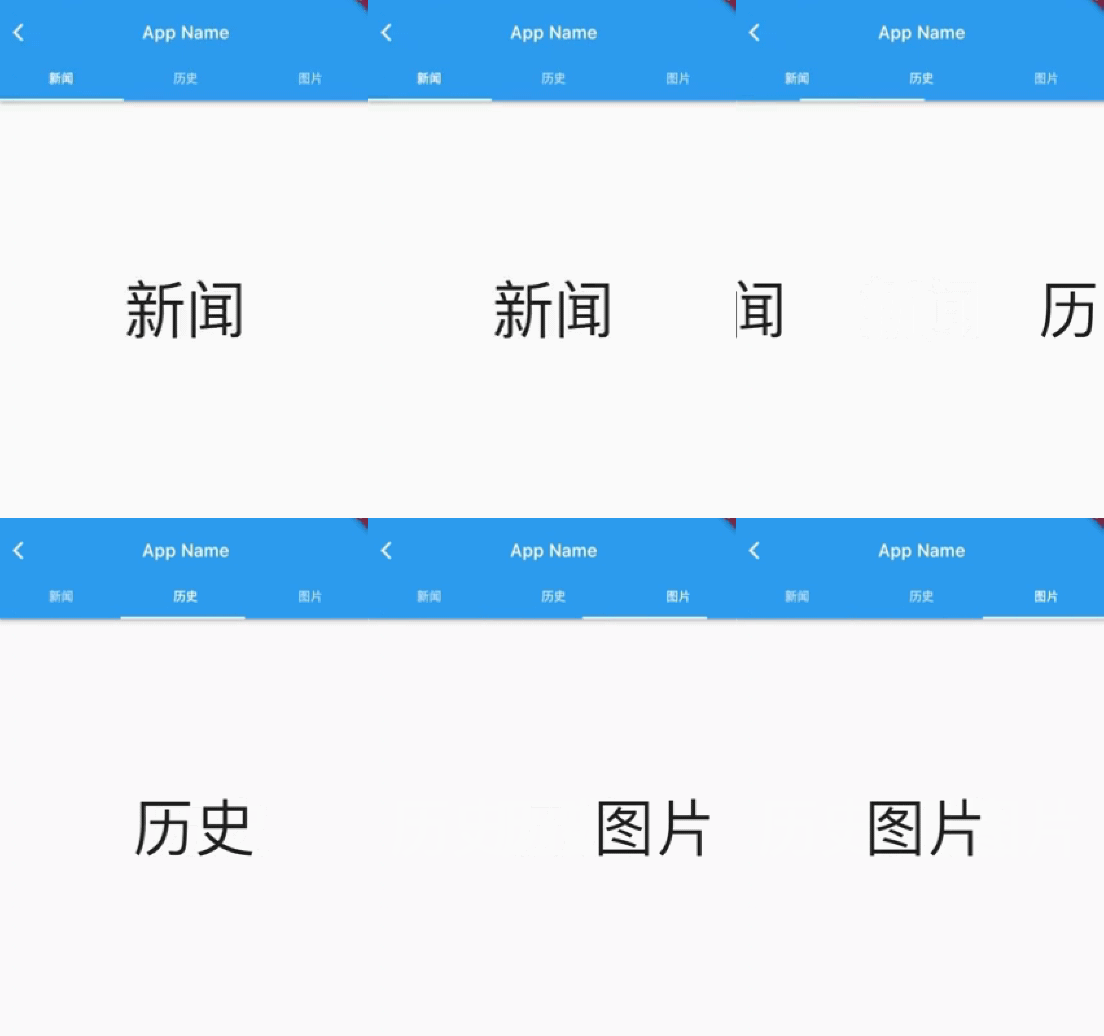
滑动页面时顶部的 Tab 也会跟着动,点击顶部 Tab 时页面也会跟着切换。为了实现 TabBar 和 TabBarView 的联动,我们显式创建了一个 TabController,由于 TabController 又需要一个 TickerProvider (vsync 参数), 我们又混入了 SingleTickerProviderStateMixin;由于 TabController 中会执行动画,持有一些资源,所以我们在页面销毁时必须得释放资源(dispose)。综上,我们发现创建 TabController 的过程还是比较复杂,实战中,如果需要 TabBar 和 TabBarView 联动,通常会创建一个 DefaultTabController 作为它们共同的父级组件,这样它们在执行时就会从组件树向上查找,都会使用我们指定的这个 DefaultTabController。我们修改后的实现如下:
1class TabViewRoute2 extends StatelessWidget {
2
3 Widget build(BuildContext context) {
4 List tabs = ["新闻", "历史", "图片"];
5 return DefaultTabController(
6 length: tabs.length,
7 child: Scaffold(
8 appBar: AppBar(
9 title: Text("App Name"),
10 bottom: TabBar(
11 tabs: tabs.map((e) => Tab(text: e)).toList(),
12 ),
13 ),
14 body: TabBarView( //构建
15 children: tabs.map((e) {
16 return KeepAliveWrapper(
17 child: Container(
18 alignment: Alignment.center,
19 child: Text(e, textScaleFactor: 5),
20 ),
21 );
22 }).toList(),
23 ),
24 ),
25 );
26 }
27}可以看到我们无需去手动管理 Controller 的生命周期,也不需要提供 SingleTickerProviderStateMixin,同时也没有其它的状态需要管理,也就不需要用 StatefulWidget 了,这样简单很多。
页面缓存
因为TabBarView 内部封装了 PageView,如果要缓存页面,可以参考 PageView 一节中关于页面缓存的介绍。